本文來源:三菱電機自動化中國微信公眾號
在CNC係統中����,開機界麵設置不僅是美觀��、個性化的重要一環�,更是強化品牌形象的重要操作。
今天給大家介紹一下三菱電機M8係列開機自定義畫麵及企業LOGO顯示功能�����,通過此功能可以在CNC上電後顯示客戶自定義的開機界麵及企業LOGO����,為客戶提供個性化�、定製化的開機界麵。
☆ M80/M800係屏幕可分為8.4寸�����、10.4寸�����、15寸以及19寸四種類型�,本節將針對8.4寸��、10.4寸的M80�,以及15寸屏幕的M800S係列����,如何安裝開機畫麵進行說明。
畫麵圖片規格如下表1所示:

表 1
注意事項:
目前圖片隻支持256位bmp格式的圖片��,且對圖片尺寸及名稱有一定要求�����,建議通過Windows係統自帶畫圖軟件進行升級圖片的製作。
將M8安裝文件中的文件夾和自定義圖片存放到SD卡的根目錄下。請不要對文件夾中的任何內容進行更改!準備好的升級文件如下圖所示:
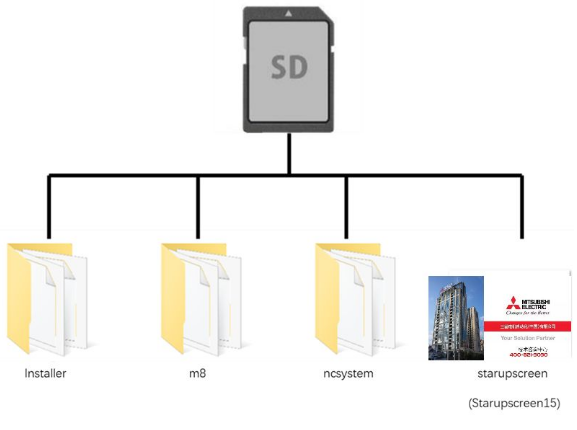
圖 1
8.4寸���、10寸/15寸僅圖像文件不同��,其安裝引導文件相同��,引導文件詳情請谘詢代理商或三菱相關技術人員。
3.1 插入SD卡後係統上電進入安裝界麵�,同時一直按住係統左下角的返回鍵���,如下圖2標注處所示��,直至進入安裝界麵

圖 2
3.2 選擇對應的項目���,此處選擇“Custom StartUP”
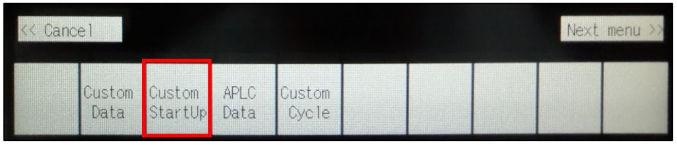
圖 3
3.3 選擇屏幕右下方“Install”
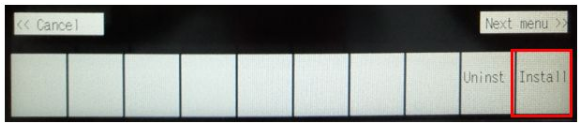
圖 4
3.4 此時屏幕會顯示提示��,是否要安裝���,選擇“Yes”
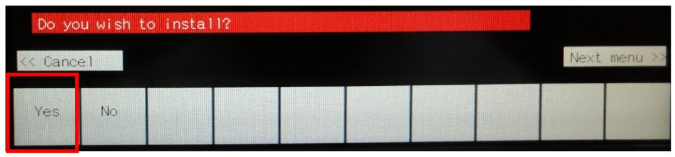
圖 5
3.5 選擇安裝後��,係統會自動安裝開機畫麵����,等待至屏幕左下角提示安裝完成
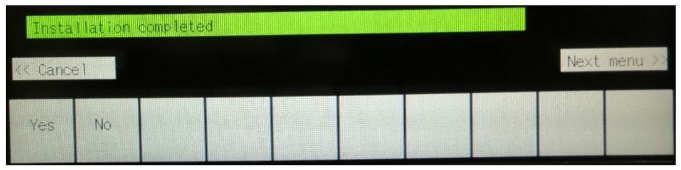
圖 6
3.6 取出SD卡�,重啟NC即可看到安裝完成的自定義畫麵

圖 7
後續將針對8.4寸�����、10.4寸的M80以及15寸屏幕的M800S係列如何安裝企業Logo進行簡單說明。

Logo文件需要存放在新建的文件夾中�,具體要求如下表所示:

表 2
注意事項:
目前對Logo圖片的尺寸類型及名稱都有要求���,請按照表格中的方法設置。

將M8安裝文件中的文件夾和自定義圖片存放到SD卡的根目錄下。請不要對文件夾中的任何內容進行更改!準備好的引導文件如下圖8所示:
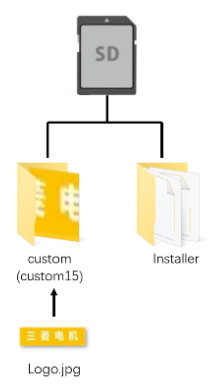
圖 8
6.1 插入SD卡後係統上電進入安裝界麵��,同時一直按住係統左下角的返回鍵�,即下圖9所標注處���,直至進入安裝界麵

圖 9
6.2 選擇對應的項目�����,此處選擇“Custom Data”
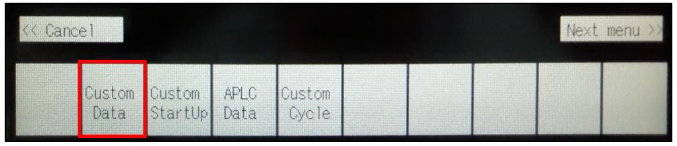
圖 10
6.3 選擇屏幕右下方“Install”
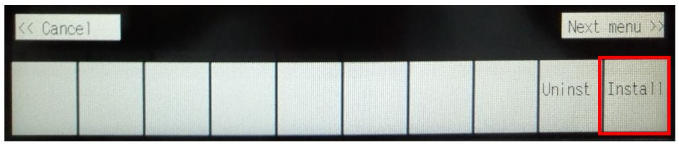
圖 11
6.4 此時屏幕會顯示提示���,是否要安裝
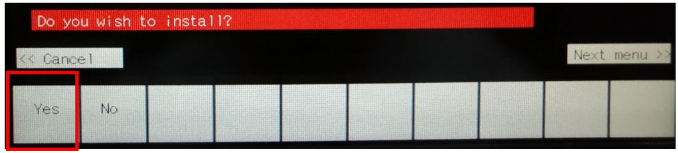
圖 12
6.5 選擇安裝後�,係統會自動安裝開機畫麵��,等待至屏幕左下角提示安裝完成
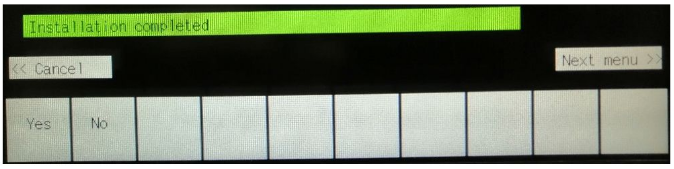
圖 13
6.6 取出SD卡�,重啟NC即可看到安裝完成的自定義畫麵
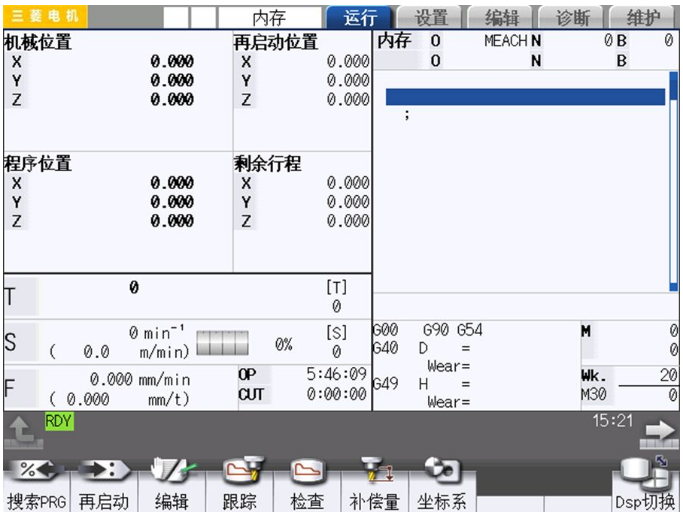
圖 14
結語:
ruguozaikaijijiemianshangdingzhishangqiyedejishuzhichijixiaoshourexian���,zaikehuxuyaodeshihou�����,nenggoujishideweikehutigongzhidexinlaidefuwu���,wuxingzhizhongjiuxuanchuanleqiyepinpai��,tishengleqiyexingxiang���,congershichanpinzaijiliedeshichangjingzhengzhongtishengzhanyoulv。
三菱電機CNC售後服務
三菱電機CNC在全國各地設有多個售後服務點及備件倉庫��,客戶可以通過電話�����、傳真����、郵件等方式聯係受理中心進行谘詢��,擁有10年以上經驗的資深工程師擔任解答�����,並通過距離客戶最近的服務點或備件倉庫為客戶提供周到服務!
CNC售後受理中心熱線:
CNC售後受理窗口
上海市虹橋路1386號三菱電機自動化中心
傳真:
e-mail:
深圳市龍崗區雅寶路1號星河WORLDB棟大廈8層
傳真:
e-mail: sz
用心服務�����,為您滿意!