GX Works2軟件在三菱電機CNC產品上的使用
GX Works2軟件介紹
【GX Works2】是三菱電機生產的可編程控製器MELSEC係列用編程軟件。通過與MELSEC軟件類似的操作����,可以實現三菱電機CNC數控裝置PLC的開發���,是替代【GX Developer】軟件的可靠方案。另外����,我們建議使用【GX Works2 Version1.570U】以後的版本。本文我們將介紹【GX Works2】在三菱CNC產品的部分基礎操作����,更多功能及操作方法請參考功能規格書。
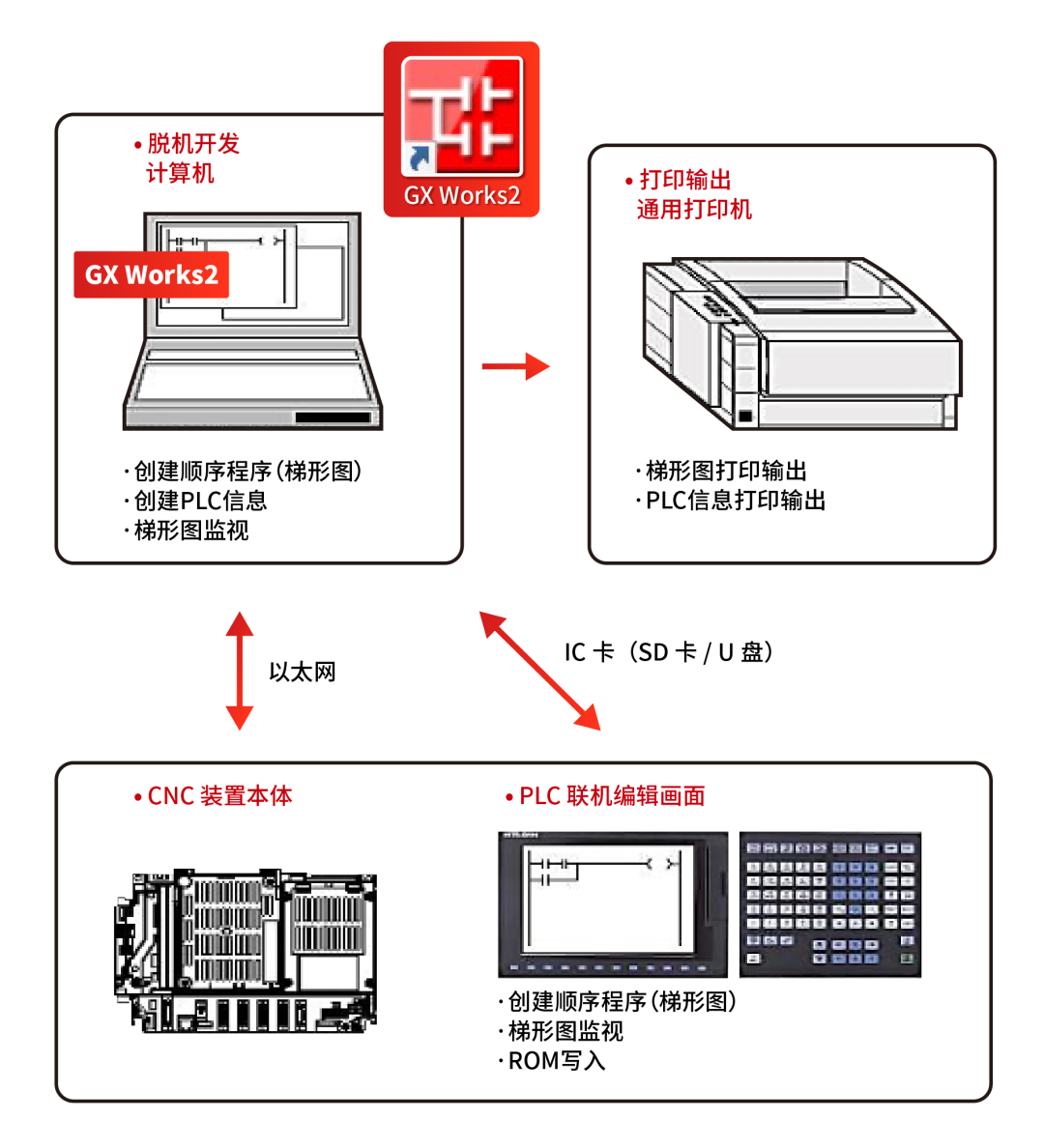
圖1 GX Works2軟件工作示意圖
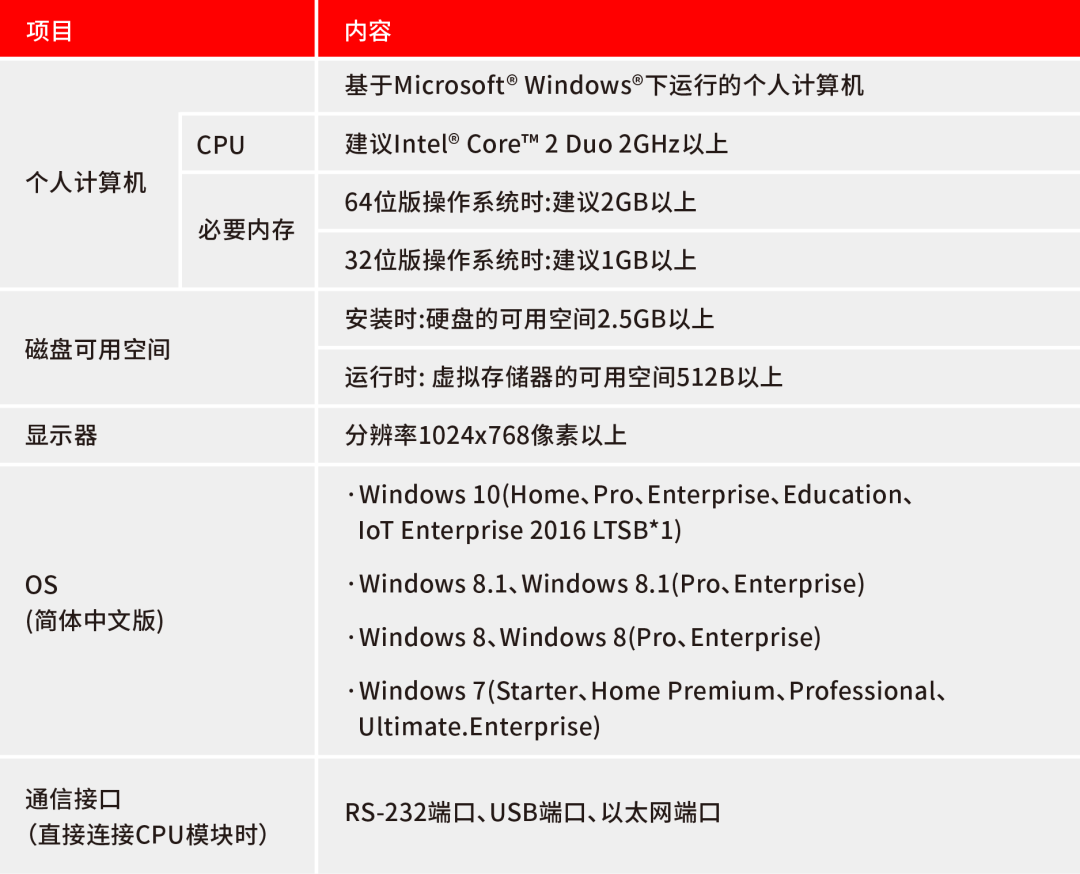
圖2 GX Works2軟件安裝使用環境要求
畫麵顯示
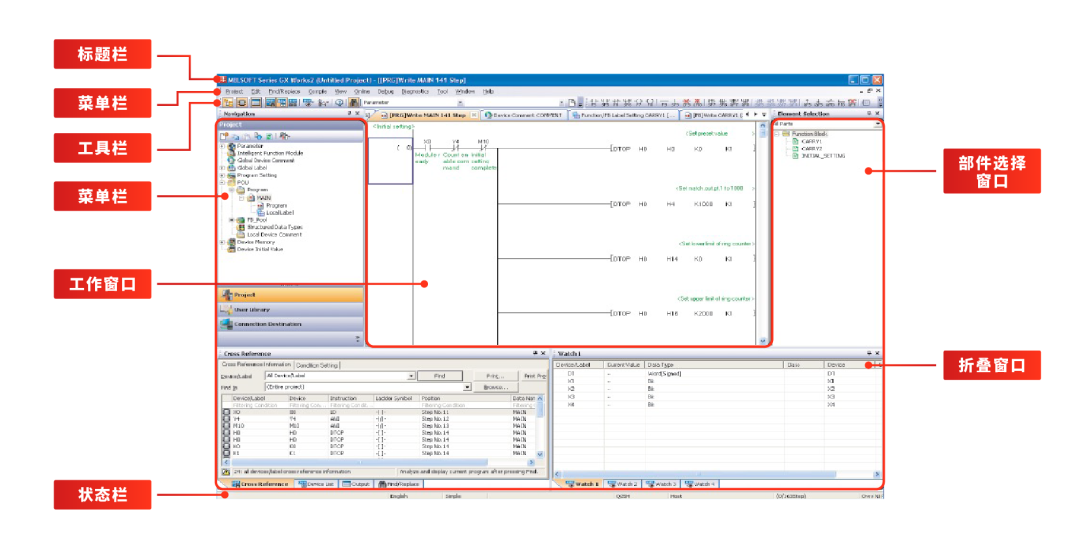
圖3 GX Works2軟件界麵
GX Works2軟件如何為CNC服務
① GX Works2軟件新建CNC簡單工程步驟
▲首先��,以M800/M80/E80係統PLC設置為例新建工程。
[Project(工程)]→ [New(新建)]
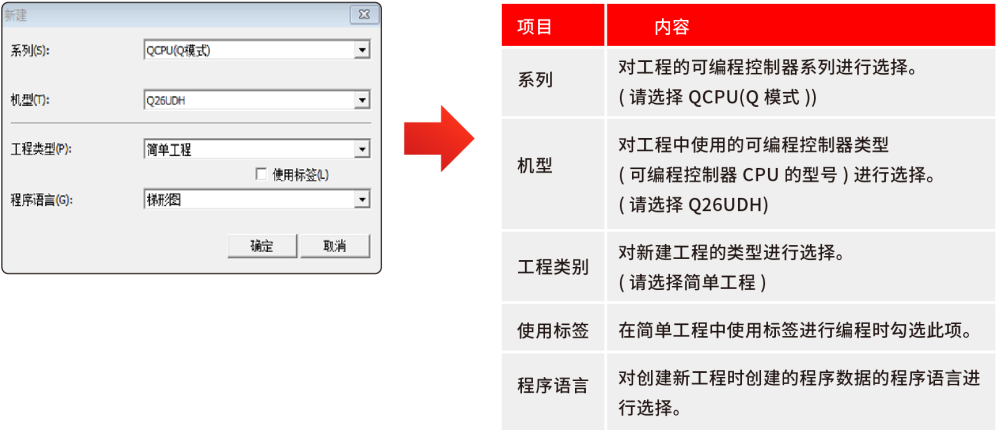
圖5 新建工程設置界麵
▲新建工程後��,與使用GX Developer軟件相同���,需要在PLC中進行【軟元件設置】。請按圖6要求進行。
[Project view(工程視圖)] →[Parameter(參數)]→[PLC Parameter(PLC參數)]→[軟元件設置]。
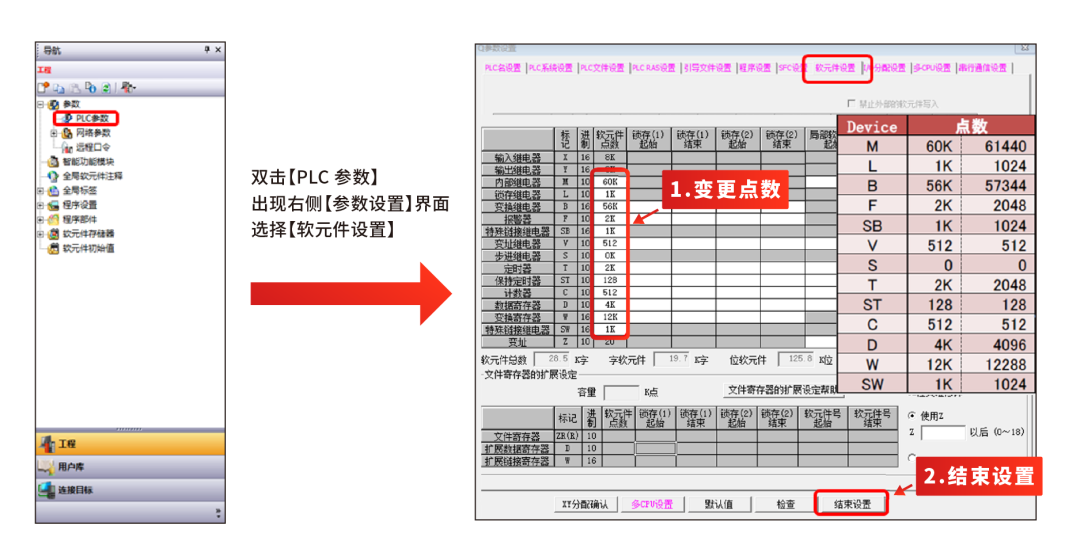
圖6 軟元件設置要求
▲進行以太網配置
左側[導航]界麵→[連接目標] →[所有連接目標] →雙擊[Connection1]。出現如圖7連接目標界麵���,設定方法與GX Developer軟件相同。(Connection1名稱可自定義更改)
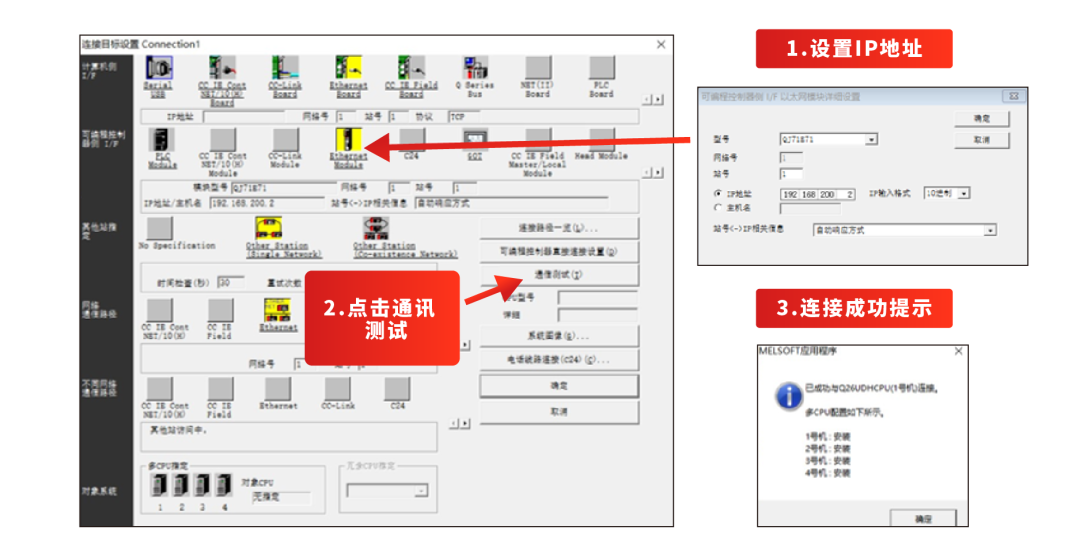
圖7 以太網配置步驟
② CNC→GX Works2數據讀取方法
以下介紹將CNC控製器CPU及存儲卡的順序程序數據讀取到GX Works2工程中的方法。
[Online(在線)]→[Read from PLC(PLC讀取)]����,請按圖8要求操作。
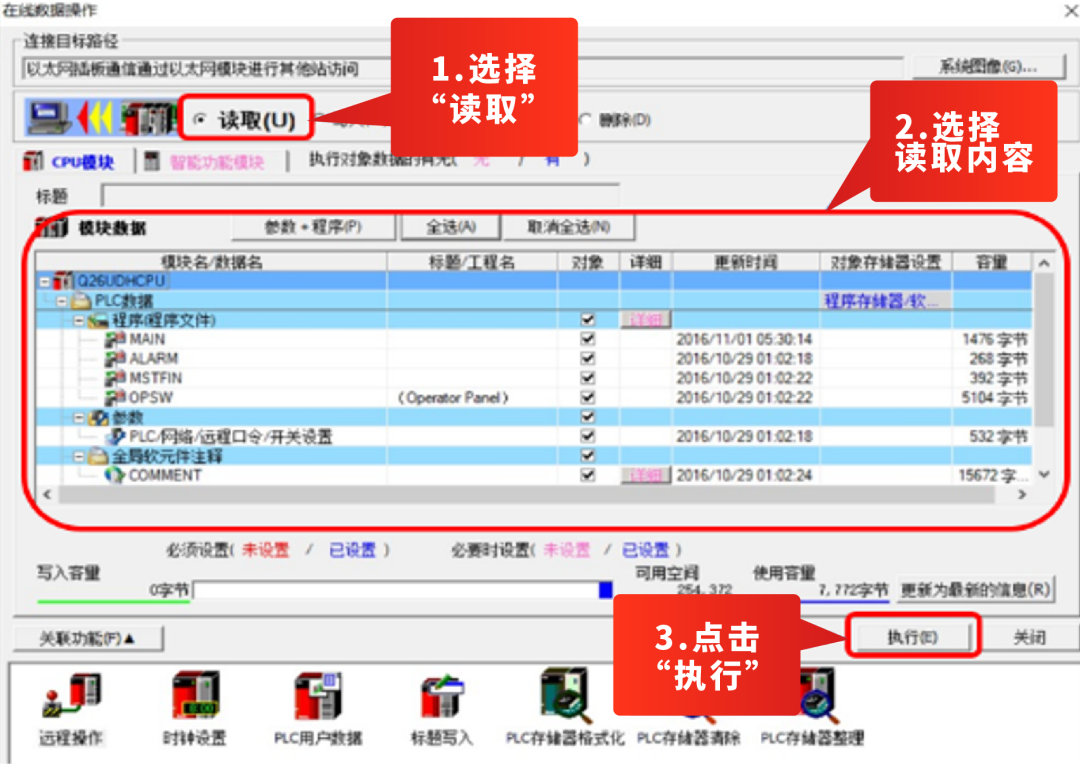
圖8 PLC讀取步驟
③ GX Works2→CNC數據寫入方法
以下介紹通過GX Works2向CNC控製器寫入順序程序的方法。
[Online(在線)]→[Write to PLC(PLC寫入)]���,請按圖9要求操作。
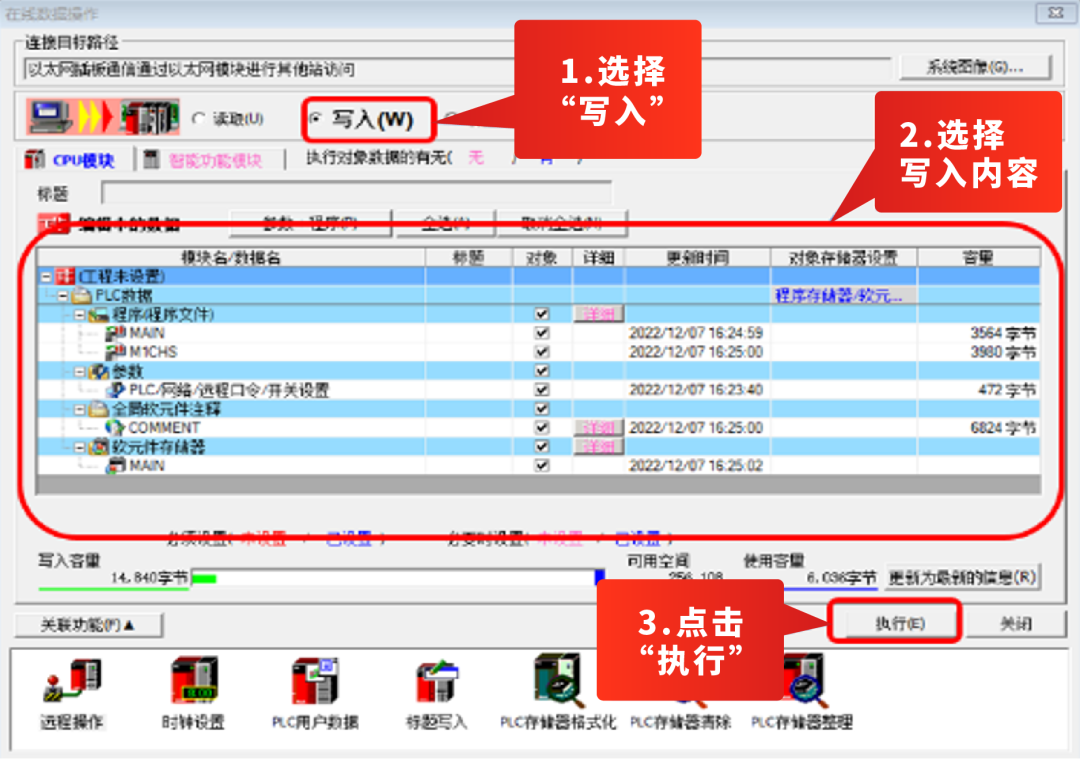
圖9 PLC寫入步驟
④ 寫入到CNC內的ROM中
以下介紹將可編程控製器CPU內的程序存儲器數據批量地複製到可編程控製器CPU內的標準ROM或Flash卡中的方法。
[Online(在線)]→[Export to ROM Format(程序存儲器的ROM化)]�����,請按圖10要求設置並點擊[執行]。
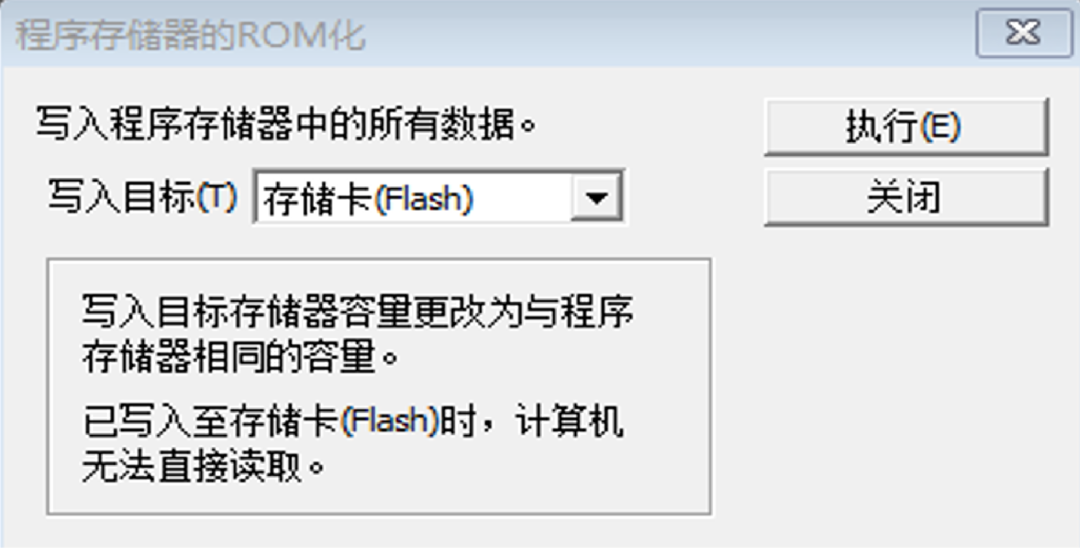
圖10 ROM寫入步驟
GX Works2軟件如何使用GX Developer文件
① GX Works2軟件打開GX developer格式文件方法
[工程視圖] →[打開其他格式數據]→[打開其他格式工程] 。
出現如下圖11對話框���,請選擇GX Developer軟件格式文件。
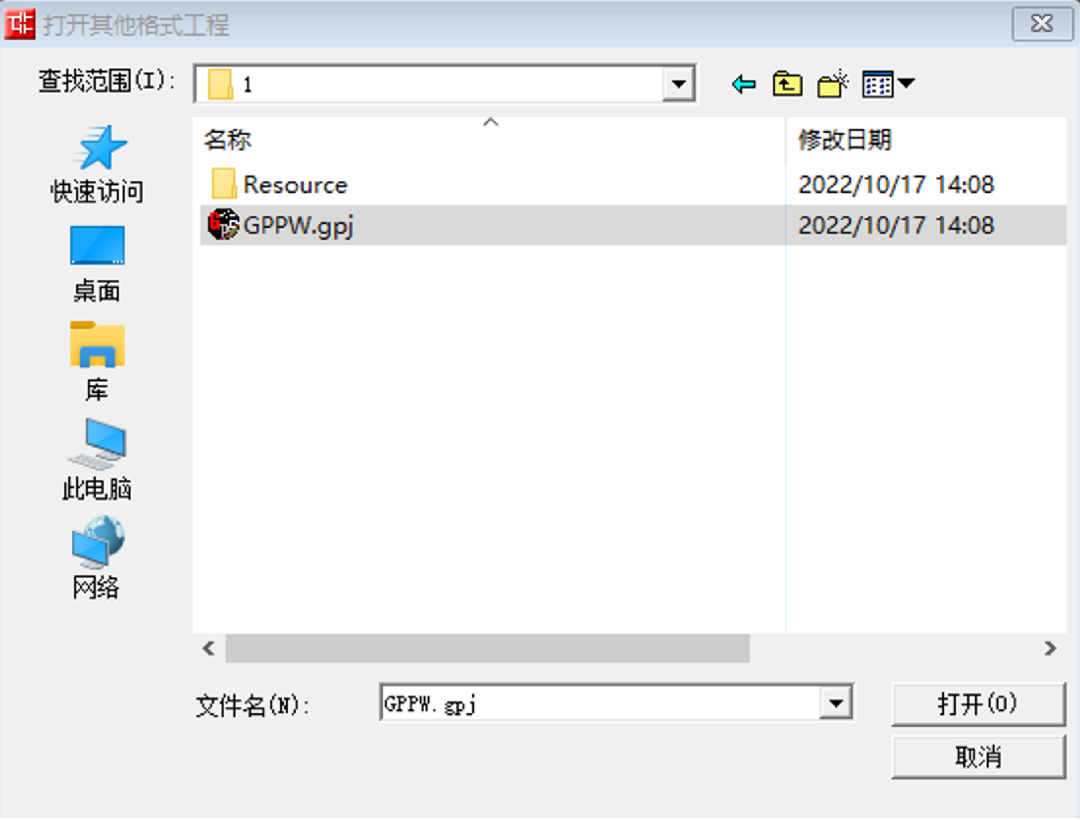
圖11 GX Works2軟件打開GX developer格式文件
② GX Works2軟件保存GX developer格式文件方法
[工程視圖] →[保存GX developer格式工程] 。
出現如下圖12對話框�����,選擇路徑後輸入工程名稱����,點擊保存。
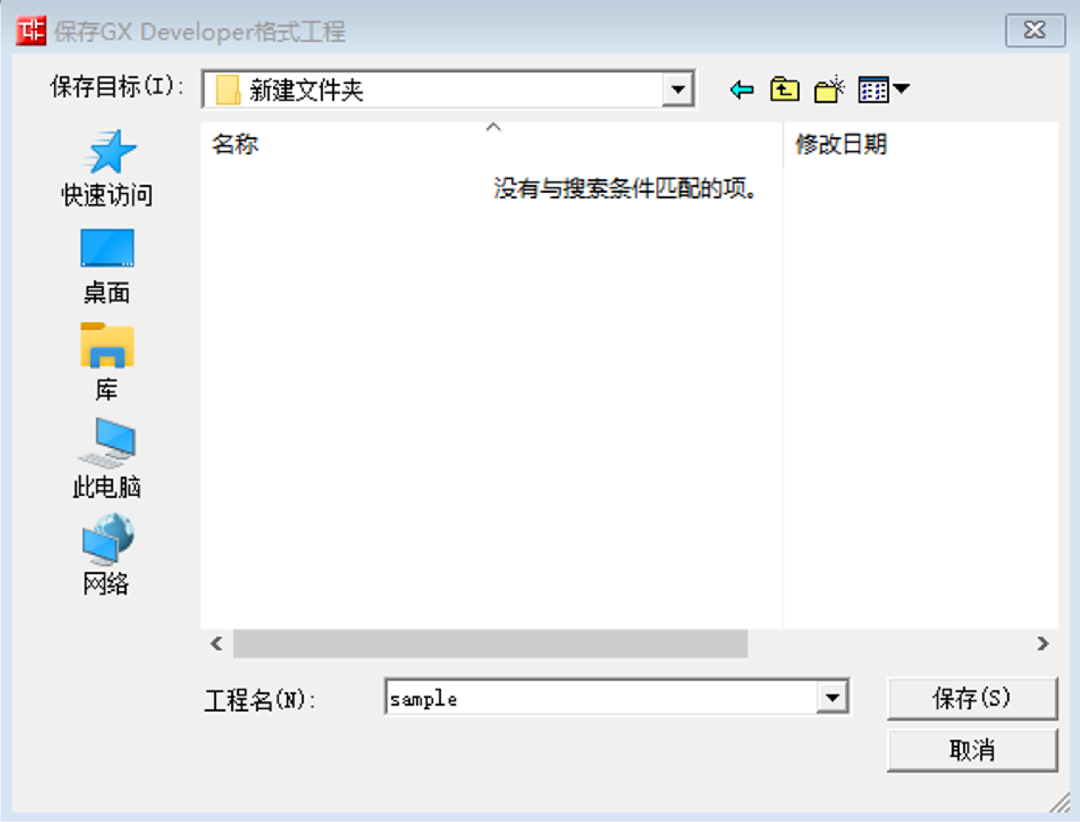
圖12 GX Works2軟件保存GX developer格式文件
其他說明
① 建議登錄三菱電機自動化(中國)有限公司官網下載GX Works2軟件。
② 使用過程中如遇到問題�,請聯係機床製造商或三菱CNC代理商。
關於三菱電機自動化(中國)有限公司
作為全球自動化領域的領導廠商�,三菱電機以其優秀的自動化產品和技術服務於全球各行業用戶。在中國�����,三菱電機的PLC���、變頻器��、伺服����、CNC����、低壓電器����、工業機器人���、加工機等產品運行在各行各業�,e-F@ctory智能製造解決方案構建出智能化工廠的框架並落地實施����,為中國經濟發展積極做出貢獻。
更多請詳見網站:https://www.mitsubishielectric-fa.cn/